トレイの管理と運用
SampleConductor Pro(以下SCP)では、容器(サンプル)を収納するボックス(フリーズボックス、ラック等)を「トレイ」といいます。登録できるトレイタイプの数に制限はありません。
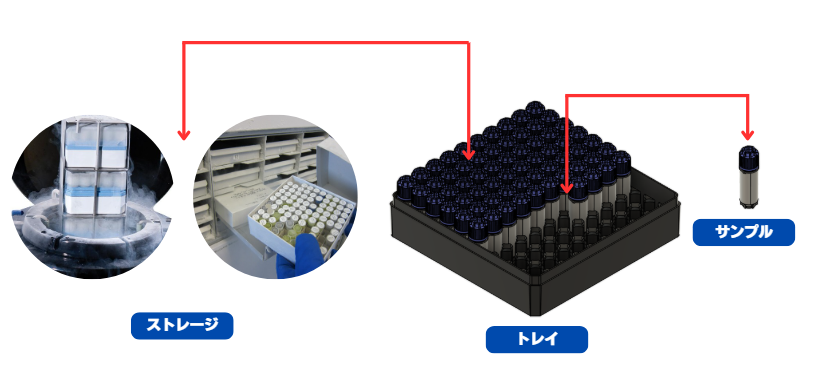
SCPでのサンプルの運用イメージ
トレイタイプごとに容器の収納数・アドレスの表示方法を設定できます。トレイの大きさに制限はありません。ただし実用的なサイズとしては14×14程度が上限となります。
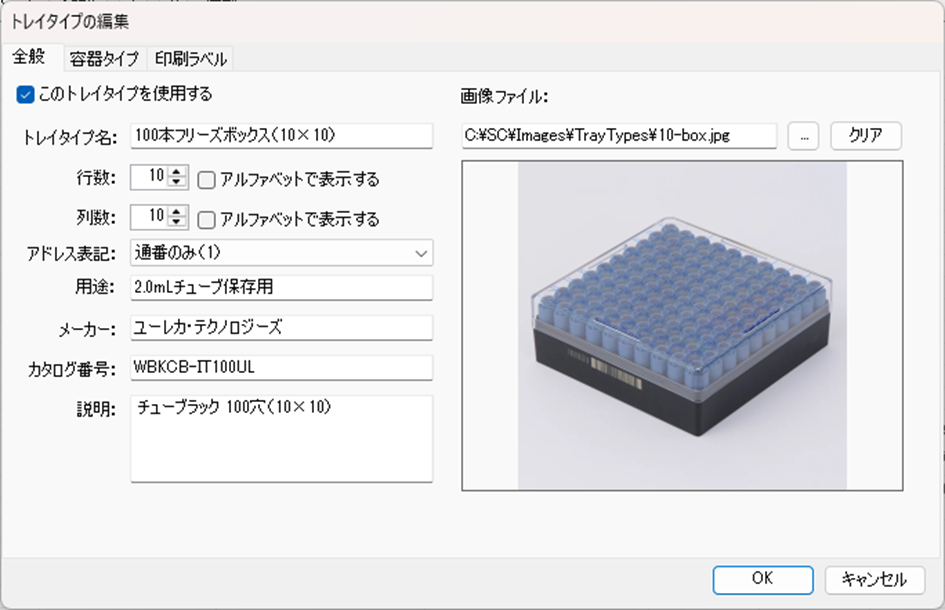
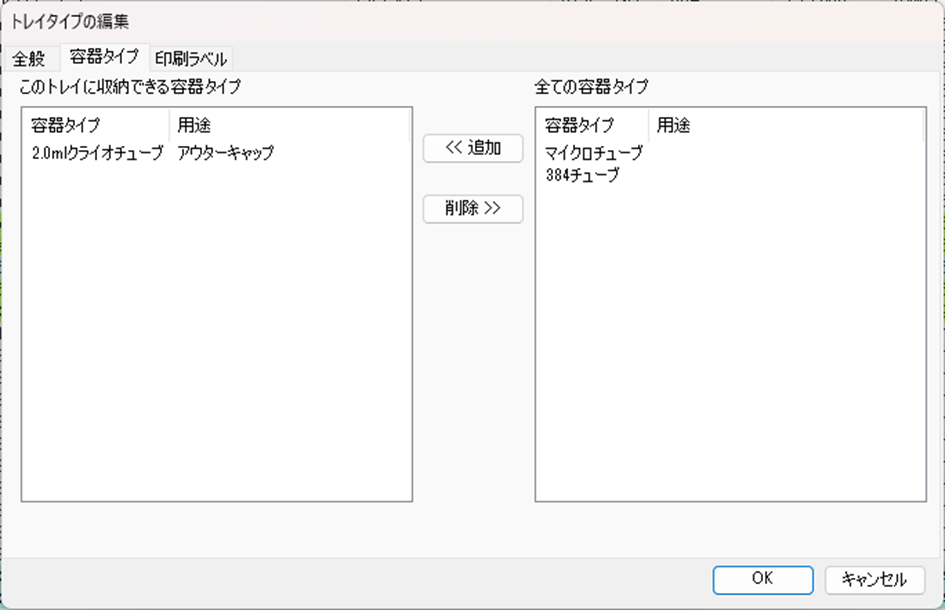
トレイタイプは収納する容器タイプを1つ以上設定できます。(1つも指定されていない場合、容器(サンプル)を収納することはできません)。この機能を利用して、容器ごとにサンプルを仕分けすることができます。この設定は容器タイプ・トレイタイプ共通となっており、どちらかの管理画面で設定するだけで有効となります。
ラベルテンプレートの関連付け
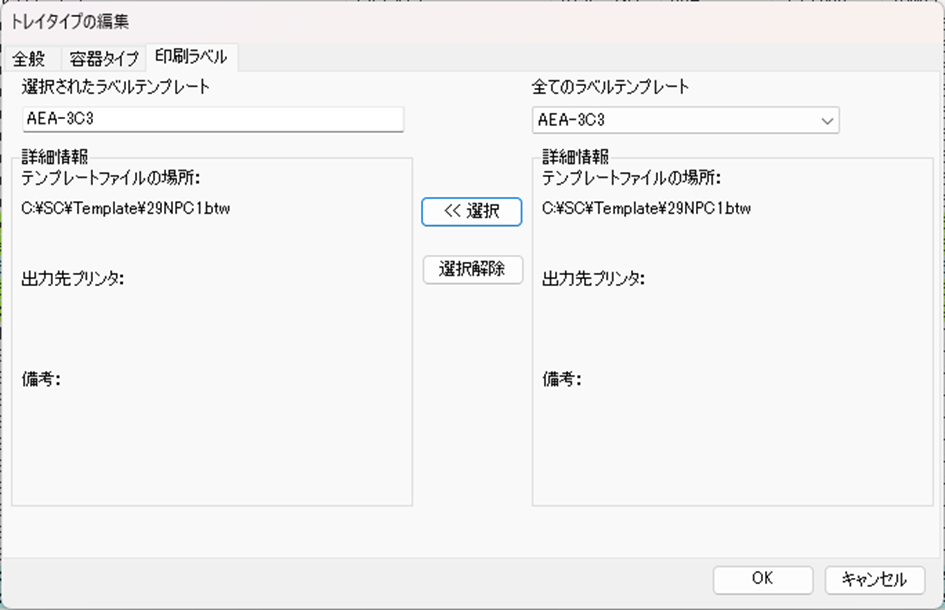
容器タイプごとにラベル印刷時デフォルトで選択されるラベルテンプレートを1つ設定できます。
トレイの登録
トレイの登録は、ユーザーであれば誰でも行うことができます。
登録されたトレイは自動的にログイン中のグループに所属します。まず、トレイを登録するグループにログインしてください。
登録方法は2種類あります。1つずつ登録する方法と、まとめて登録する方法です。どちらの方法で登録しても、トレイタイプにラベルテンプレートが設定されていればラベルを印刷することができます。
トレイを1つずつ登録する場合
登録画面を開き、トレイタイプを選択し、「トレイID」「トレイバーコード」「備考(任意)」を入力してください。
トレイID・トレイバーコードはそれぞれシステム内でユニークである必要があります。

トレイをまとめて登録する場合
まとめて登録する場合は登録ウィザードを実行します。
- 登録するトレイの数を入力します。
- トレイIDの設定に必要な項目を入力します。

3. トレイバーコードを設定します。
| トレイIDをバーコードにコピーする | 使用する文字列とバーコードの設定によっては、バーコード変換時にエラーが発生する、バーコードを読み取っても対象のトレイが検索できない等の問題が発生する場合があります |
| RFID用コードを設定する | RFID包埋ラベルを使用する場合はこちらを選択してください。RFID用のコードが自動で生成されます。 |
| バーコードを手動で定義する | トレイID同様にバーコードを手動設定できます |
トレイのステータス
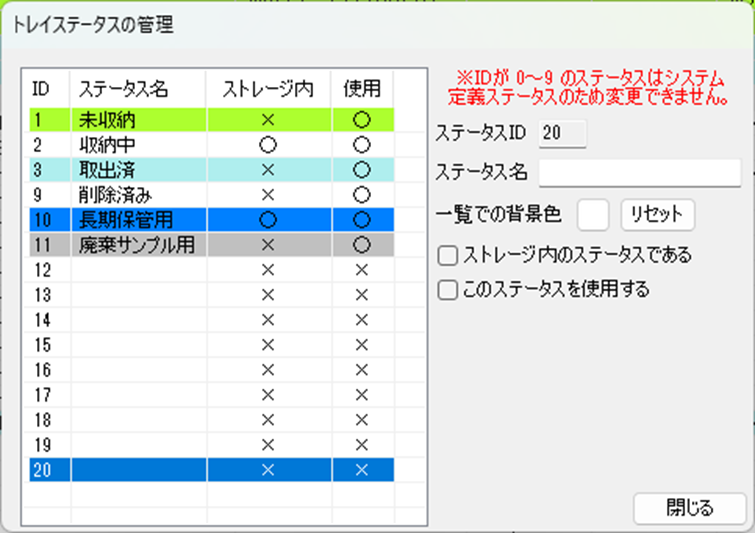
サンプル同様トレイの状態もステータスというかたちで管理しています。デフォルトのステータスは以下の4つとなります。
ステータスは最大20個まで、自由に追加することができます。

ストレージ内のステータスである:
チェックをつけたステータスはトレイが収納/保存状態のときに使用できます。ストレージ内↔ストレージ外のステータス変更時には収納/取出操作が必要となります。
このステータスを使用する:
チェックをつけるとステータスが有効になります
SCPを標準的な設定で使用した場合、トレイステータスは以下のように変更されます。
- トレイを登録→「未収納」で登録される
- 「未収納」「取出済」のトレイに対し収納操作を実行→「収納中」に変更される
- 収納中のトレイに対し取出操作を実行→「取出済」に変更される
- トレイを削除→「削除済み」に変更され閲覧できなくなる
ステータスの追加・編集
ステータス名・背景色を選択し、必要なボックスにチェックをつけてください。最後に「このステータスを使用する」をチェックするとステータスが有効になります。対象ステータスが使用されていない(該当するトレイがない)場合のみステータスを削除(不使用に)することができます。