デフォルト設定を使った省力化
管理者は設定画面から「デフォルト値」を設定することで、特定操作で予め選択しておく内容をプリセットできます。この設定はクライアントPCごとに変更できるため、クライアントPCを特定用途向けに設定して入力の手間を削減、入力ミスを減らすことも可能です。
周辺機器やインポート設定、表示設定などもクライアントPC単位での設定となります。
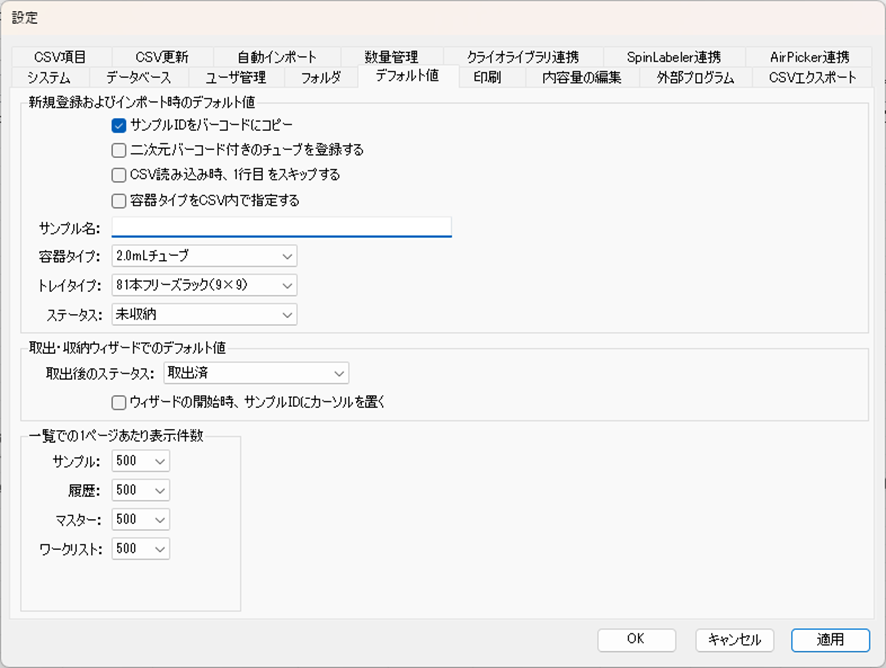
新規登録、インポート時のデフォルト値
以下の4つの設定は登録ウィザード・インポートウィザード内にあるものです。デフォルト値にチェックをつけることで、ウィザード起動時に設定にチェックが入った状態となります。
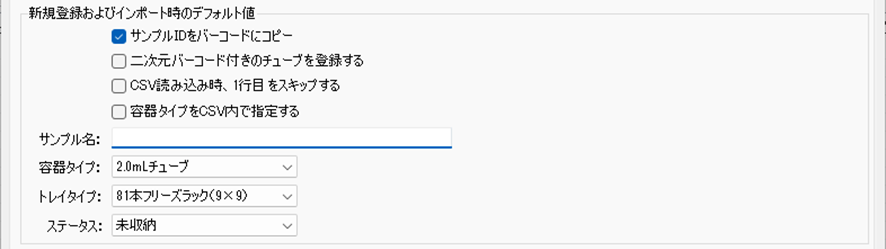
- サンプルIDをバーコードにコピー
- 二次元バーコード付きのチューブを登録する
- CSV読み込み時、1行目をスキップする
- 容器タイプをCSV内で指定する
以下の4つの設定を選択すると、登録ウィザード・インポートウィザードでこれらの設定が予め選択された状態となります(設定しない場合はシステムが自動的に設定を呼び出します)。
- サンプル名(登録ウィザードの値が優先されます)
- 容器タイプ
- トレイタイプ
- ステータス
取出・収納ウィザードでのデフォルト値
取出処理を行った後のサンプルステータスを指定することができます。デフォルトではシステム設定の「取出済」が選択されていますが、標準でこのステータス以外に変更するように設定できます。
この設定は「取出ワークリスト」「取出処理」の両方に適用されます。

一覧での1ページあたり表示件数
1ページあたりの表示項目数・表示件数が多くなると、PCのスペック等により画面表示が遅延する場合があります。
サンプル・履歴・マスター・ワークリストの各管理画面に表示する1ページあたりの表示件数の上限値を設定し、環境に応じた表示件数を設定することで、処理の遅延を最小限に抑えることができます。
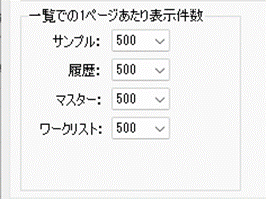
検索結果が上限値を超えた場合、表示対象は2ページ以降に折り返されます。件数によってページ数は非常に多くなります。
以下の例では、1ページあたりの件数を50件としたため、ページ数が31ページとなりました。各一覧画面で件数を変更することにより、一時的に多い/少ない件数に変更することもできます。